Androidガイド
Androidで画面を消すと音声が止まりますか?
スマートフォンをロックしたときや夜中に、音楽、ポッドキャスト、睡眠用サウンドが止まってしまう場合は、まず次の3点を確認してください。どの音声アプリにも共通する手順です。
まず試す対処法
最初にアプリのバッテリー制限を確認し、次にアプリの更新とバッテリーセーバーを確認します。それぞれ別の理由で再生を止めることがあるため、設定を1つ変えるだけではすべてに対処できません。
1アプリのバッテリー使用量を「制限なし」にする
この設定で、バックグラウンドの動作を制限するバッテリー最適化の対象からアプリを外せます。音声が止まるアプリを選んでください。画像ではVeilを例にしています。
お使いの端末を選んでください
Pixel、Motorola、その他の多くの端末
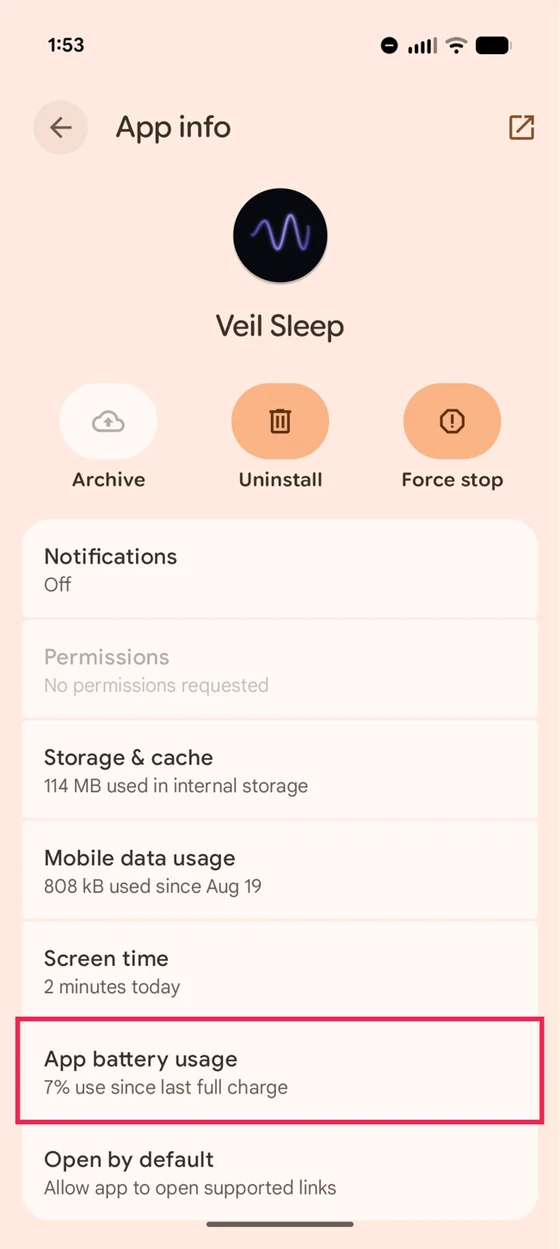
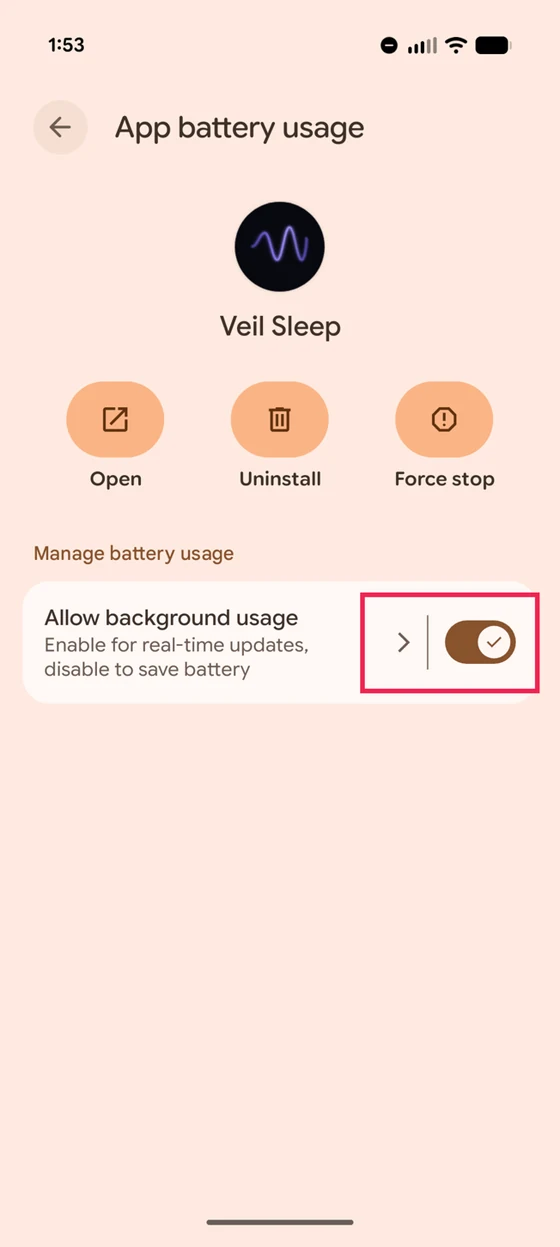
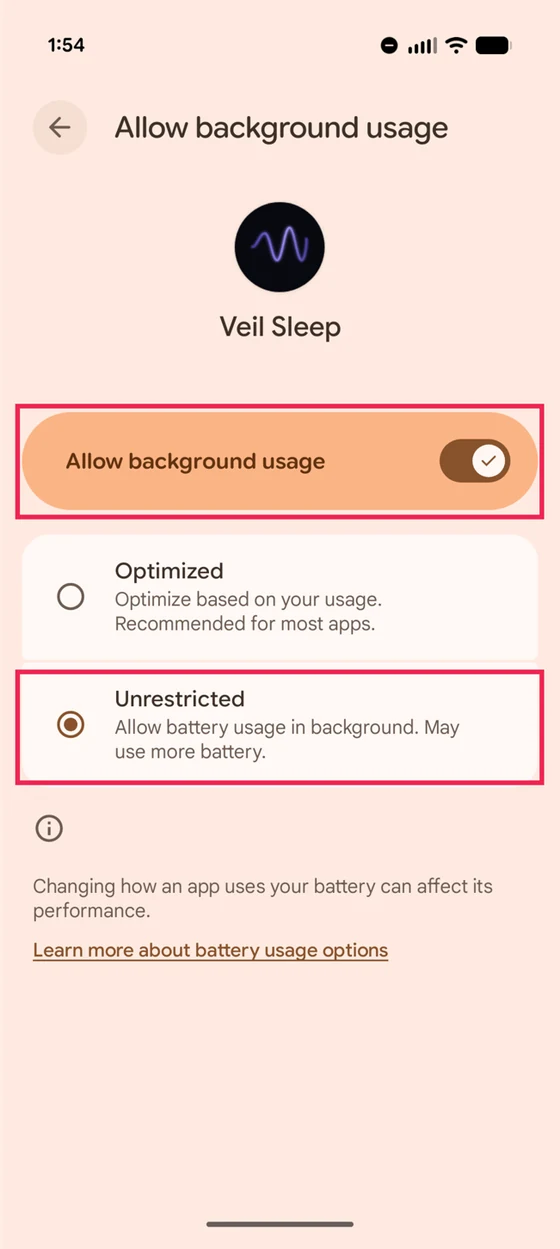
横にスワイプすると、3枚の画像を確認できます。
画像は2026年8月にAndroid 16搭載のPixelで撮影したもので、画面は英語表示です。メニュー名はバージョンによって変わります。表示が異なる場合は、バッテリー使用の制限が最も少ない項目を選んでください。
Samsung Galaxy
Samsungでは、「設定 › バッテリー › バックグラウンドでの使用を制限」も確認してください。音声アプリが「スリープ中のアプリ」や「ディープスリープ中のアプリ」に入っている場合は、その一覧から外します。
Xiaomi、Redmi、POCO
同じ画面で自動起動もオンにします。Xiaomiの端末は特に制限が厳しいため、両方の設定が重要です。
OnePlus、Oppo
自分の端末が一覧にない場合
アプリの一覧から該当するアプリを開き、バッテリー使用の制限が最も少ない設定を選びます。「制限なし」「最適化しない」「バックグラウンドでの動作を許可」など、表示は異なっても目的は同じです。
2睡眠用アプリは起きている間に更新する
バッテリー設定がすべて適切でも、アプリの更新で音声が止まることがあります。Androidは新しいバージョンをインストールする際、そのアプリの実行中のプロセスを終了します。夜中にGoogle Playが音声アプリを更新すると、再生も止まることがあります。
Veilの動作状況の報告でも、夜間のアプリ更新による再生停止が繰り返し見られます。Veilも影響を受けるため、この確認をガイドの最初のほうに置いています。
- Google Playを開き、夜間に使っている音声アプリを探します。
- そのアプリのストアページで縦に3つの点が並ぶメニューをタップし、そのアプリの「自動更新の有効化」をオフにします。
- 日中に手動で更新する習慣は続けてください。Google Playストアのアプリページを定期的に確認し、「更新」が表示されたらタップします。次の夜に使う前に、アプリを開き直してください。
この変更は、そのアプリだけに適用されます。他のアプリの自動更新はオンのままで構いません。更新には不具合の修正やセキュリティの改善も含まれるため、更新を避けるのではなく、インストールする時間を選びましょう。
アプリごとの更新設定についてはGoogleの手順(英語)をご覧ください。重大なセキュリティ上の脆弱性を修正する更新は、この設定にかかわらずGoogleがインストールする場合があります。
3バッテリーセーバーの自動起動を確認する
これは手順1のアプリごとの設定とは別です。「もう対処した」と思っていても見落としやすい項目です。再生が続く夜と止まる夜があり、違いが充電残量くらいしかない場合は、この設定が手がかりになります。
「設定 › バッテリー › バッテリーセーバー」で、自動的にオンになる条件を確認します。一定の残量でオンになる場合は、そのしきい値を下げるか、連続再生が必要な夜は自動起動のスケジュールをオフにしてください。充電して残量をしきい値より高く保つことも役立ちます。
まだ止まる場合は、何が起きたかを確認
朝には同じ「音が止まった」状態でも、原因は異なります。次に起きたときは、アプリを開き直す前に端末の状態を確認してください。
音声が止まる、その他の原因
これらは通知されずに起きることが多いため、上の手順で解決しなければ確認する価値があります。
クリーナーアプリや高速化アプリ
インストールしている場合は、まず確認してください。クリーナーや高速化アプリはバックグラウンドのアプリを積極的に終了させます。これは、まさに今回避けたい動作です。上記のバッテリー設定より優先されることもあります。最近のスマートフォンでは性能向上の効果もごく限られるため、例外を設定するよりアンインストールするほうが簡単な場合が多いです。
夜中に端末が自動で再起動する
Samsungの端末では、決まった時刻に再起動する設定があり、深夜に実行されることもあります。再起動すると音声を含め、すべてが終了します。「設定 › バッテリーとデバイスケア › 自動最適化」を確認し、「自動再起動」をオフにしてください。毎晩ほぼ同じ時刻に止まるなら、有力な原因です。
自動調整バッテリーが使用頻度を誤って判断する
自動調整バッテリーは、あまり使わないと判断したアプリを制限します。就寝時にしか開かないアプリは、使用頻度の低いアプリに見えてしまいます。手順1で「制限なし」にすると、この制限を解除できます。最初の設定が見た目以上に重要なのは、このためでもあります。
「使用していない場合はアプリのアクティビティを一時停止する」
「設定 › アプリ › 対象のアプリ › 使用していないアプリの設定」にある別のスイッチです。一定期間使っていないアプリの権限を取り消し、動作を制限します。新しいAndroidでは初期設定でオンになっています。夜間に必要なアプリではオフにしてください。
就寝時やサイレントモードのルーティン
Digital Wellbeingのおやすみ時間モードや、メーカー独自の就寝時ルーティンでは、決まった時刻に画面をグレースケールにすると同時に、バッテリーセーバーをオンにすることがあります。画面が白黒になるのと同時に音声が止まるなら、そのルーティンが他に何を有効にしているか確認してください。
Bluetoothスピーカーがスリープする
スピーカーやイヤホンで聴いている場合、アプリではなく出力先の電源が切れていることもあります。一定時間が過ぎたり、バッテリー残量が少なくなったりすると、自動で休止する機器は少なくありません。端末には再生中と表示されているのに、部屋では音がしないのが手がかりです。
他のアプリによるメモリ不足
メモリが極端に不足すると、Androidはバックグラウンドのプロセスを終了して空きを確保します。音声を再生中のプロセスは終了の優先順位が低く、かなりの不足が起きないと対象になりません。そのため、一般的な解説で言われるほど多い原因ではありません。負荷の高いゲームや、大量のタブを開いたブラウザを普段から残しているなら、就寝前に閉じてみる価値はあります。ただし、最初に試す対処ではありません。
追加の対策:ベッドサイド用の画面を表示しておく
画面を点灯したままにする機能やベッドサイドモードがあるアプリなら、充電しながら使える夜には、これも選択肢になります。画面に表示されているアプリは、バックグラウンドだけで動くアプリよりプロセスの優先度が高いため、メモリ不足への対策になります。ただし、アプリ自身の更新や端末の再起動をまたいで再生し続けることはできません。
Veilのベッドサイド時計モードの使い方
音声を再生し、画面下部の再生バーにある三日月アイコンをタップします。「Bedside Clock Mode(ベッドサイド時計モード)」で「Reduce interruptions(割り込みを減らす)」をオンにし、「Start now(今すぐ開始)」を選びます。充電したまま時計を表示しておき、画面をロックしたり、電源ボタンを押したりしないでください。充電中はVeilがごく暗い時計を表示し続け、フォアグラウンドに留まります。「Reduce interruptions」は着信と通知を消音しますが、アラームは鳴ります。
充電ケーブルを抜いたり画面をロックしたりしても、音声は通常どおり再生されます。ただし、この追加の保護は終了します。上記のバッテリー設定と更新の確認は引き続き必要です。
Androidでこうしたことが起きる理由
簡単に言うと、Android自体がバックグラウンド再生を妨げているわけではありません。画面を消しても再生を続ける仕組みが正式に用意されています。上記のバッテリー設定は、端末メーカーがそこに加えた制限を解除するためのものです。
技術的な仕組みをもう少し詳しく
ユーザーが開始した音声の再生には、メディア用フォアグラウンドサービスを使うことが想定されています。Googleの公式ドキュメントも、音楽プレーヤーが端末のロック中や他のアプリの使用中に再生を続ける仕組みとして、“keeps playing music when the user has locked their device or is using another app.”と説明しています。正しく実装されたアプリは待機状態とは扱われません。App Standbyの規則では、アクティビティまたはフォアグラウンドサービスとして動作中のプロセスがあるアプリを、“a process currently in the foreground, either as an activity or foreground service.”として明示的に対象から除外しています。
Dozeの作用範囲も、一般に思われているほど広くありません。端末が使われていない間、ネットワークアクセス、ウェイクロック、アラーム、ジョブ、同期を延期する仕組みです。音声を再生中のフォアグラウンドサービスを停止させるものではありません。
つまり、メーカー独自の変更が少ないAndroid端末で、正しく実装されたアプリを使っていれば、通常は一晩中再生が続くはずです。それでも止まる要因は3つあります。
メーカー独自の省電力機能
最も大きな要因です。Samsung、Xiaomi、OnePlus、Oppo、Huaweiは、Androidの要件より厳しい省電力機能を搭載しています。そのため、適切に保護されたメディアサービスでも停止することがあります。Androidには各プロセスの終了理由が記録されます。Veilの利用者の記録を見ると、フォアグラウンドサービスの優先度を保ったまま終了した再生があり、終了させたものとしてメーカーのクリーナーが記録されている例も頻繁にあります。Androidの仕様と実際の端末の動作には、このような差があります。
深刻なリソース不足
メモリが極端に不足すると、Androidはバックグラウンドのプロセスを終了して空きを確保します。フォアグラウンドサービスは終了の順番が後ろになるため保護されますが、終了を完全に免れるわけではありません。対象になるにはかなりの不足が必要なので、一般に考えられているほど多い原因ではありません。
プロセスそのものを終了させる操作や処理
予定された再起動や、夜間にインストールされるアプリの更新が該当します。アプリによって動作は異なりますが、Veilのように停止の指示として扱うアプリでは、履歴画面からのスワイプ終了も含まれます。これらは省電力機能ではありません。プロセス自体がなくなることで再生が止まるため、バッテリー設定では防げません。
ここから言えることは2つです。まず、このページの対処法の多くはAndroid自体の制限ではなく、メーカーが追加した制限を解除するものです。また、夜中に音声が止まっても、必ずしもOSや端末の問題とは限りません。アプリの不具合でも、外からは同じ状態に見えます。Veilでも過去にそうした不具合をリリースしてしまい、同じ記録から発見したことがあるため、この点は率直にお伝えしておきます。
出典:Androidのバックグラウンド再生ドキュメント(英語)、DozeとApp Standbyのドキュメント(英語)、GoogleのPixelバッテリーガイド(英語)。
よくある質問
画面を消すと音声が止まるのはなぜですか?
本来は止まらないはずで、メーカー独自の変更が少ないAndroidと、適切に実装されたアプリの組み合わせでは、通常は再生が続きます。ユーザーが開始した音声は、画面を消しても動作を続けるよう設計されたメディア用フォアグラウンドサービスで再生することが想定されています。それでも止まる主な原因は、Android標準より厳しいメーカー独自の省電力機能、自動再起動や夜間の更新などプロセス自体を終了させる処理、またはアプリ自身の不具合の3つです。
どのAndroid端末でも起きるのですか?
いいえ。メーカーによって大きく異なることが、対処するうえで重要です。主な原因はAndroid自体ではなく、メーカーが追加した機能にあります。Samsung、Xiaomi、OnePlus、Oppo、Huaweiは、Googleが求めるより厳しい電力管理を行います。Pixelなど、メーカー独自の変更が少ないAndroid端末は、一般に影響を受けにくい傾向があります。同じAndroidバージョンで同じアプリを使っていても、一方では問題なく、もう一方では毎晩止まることがあるのはこのためです。
どの設定を変えれば直りますか?
まず、アプリのバッテリー使用量を「制限なし」にします。次に、アプリの自動更新と、バッテリーセーバーが夜間に自動でオンになる設定を確認してください。それぞれ別の原因に対処するものです。「制限なし」にしても、アプリの更新による停止は防げません。充電中にベッドサイドモードを使うと、バックグラウンド制限への対策を追加できます。
アプリの更新で、夜中に睡眠用サウンドが止まることはありますか?
はい。Androidは更新をインストールするときに、アプリのプロセスを終了します。Veilも例外ではなく、バッテリー使用量が「制限なし」でも影響を受けます。睡眠用アプリだけ自動更新をオフにし、起きている間に手動で更新できます。上の手順2に沿って設定し、その後も定期的に更新してください。
「制限なし」にすると、夜中にバッテリーが減りますか?
消費量が増える可能性はあります。Androidの設定にも、バックグラウンドでの使用を許可すると消費量が増える場合があるという意味で、“Allow battery usage in background. May use more battery.”と表示されます。一晩中アプリを動かすために、この点を受け入れる設定です。実際には、電力を多く使うのは画面なので、画面を消した状態で小さな音量を再生する負荷は比較的軽いものです。それでも、可能であれば夜間は充電しながら使うと安心です。
毎晩ほぼ同じ時刻に音声が止まるのはなぜですか?
決まった時刻なら、状況に応じた制限よりもスケジュールされた処理が考えられます。一部のSamsung端末で初期設定から有効な自動再起動、夜間のGoogle Playストアの更新、省電力設定を伴う就寝時やサイレントモードのルーティンなどが主な原因です。
タスクキラーやクリーナーアプリを使うべきですか?
いいえ。クリーナーや高速化アプリはバックグラウンドのアプリを積極的に終了させるため、今回避けたい問題を引き起こします。夜中に音声が止まる原因になりやすく、最近のスマートフォンでは性能の向上もほとんど期待できません。
履歴画面からアプリをスワイプして消すと、再生は止まりますか?
Veilでは止まります。ユーザーからの停止の指示として扱う、意図した動作です。音声アプリによっては再生を続けるものもありますが、一晩中聴きたいときは履歴画面にアプリを残しておくことをおすすめします。
iPhoneでも同じ問題は起きますか?
起きる頻度はかなり低いです。iOSには音声再生を保護するバックグラウンドモードがあり、実際に再生中であれば通常は維持されます。そのため、アプリごとのバッテリー設定を同じように調整する必要はありません。このページのほとんどの内容はAndroid向けです。
Veil側で取り組んでいること
本来、こうした対処を利用者にお願いするべきではなく、私たちの仕事だと考えています。Veilはシステムが再生を止めたタイミングを監視し、Androidが許す範囲で自動復旧します。これにより、利用者が気づかないまま対処できるケースも多くあります。
実際の端末で行われる数千件の夜間再生をもとに、毎朝、前夜に停止した記録を確認しています。リリースの多くは、そこで見つかった問題への対応から生まれています。端末がVeilを止めたのか、Veil自身が止まったのかも、同じ記録から区別できます。私たちの不具合であれば修正します。ただし、Androidではメーカーのバッテリー設定をアプリ側から上書きできないため、上記の設定は端末で変更していただく必要があります。ベッドサイド時計モードは、Veilがアプリ内で提供できる最も強い追加の対策です。充電中はメディアサービスを動かすだけでなく、Veilを画面に表示した状態で維持します。
今夜Veilを試すなら、無料の4つのサウンドから1つ選び、このページ冒頭の3つの確認を行ってください。充電しながら使える場合は、追加でベッドサイド時計モードも利用できます。
Veilで、まだ音声が止まりますか?
上の方法を試してもVeilで解決しない場合は、お知らせください。アプリ自身の不具合でも、端末に止められたときと同じように見えることがあります。他の音声アプリをお使いの場合も、以下の情報はその開発者の調査に役立ちます。
- 起きている間に、Google PlayからVeilを更新してください。リリースには再生の安定性を改善する修正が含まれます。更新を確認し、次の夜に使う前にVeilを開き直してください。
- アプリを開き直し、止まったおおよその時刻を記録してください。毎回同じ時刻か、ばらばらの時刻かで考えられる原因が大きく異なるため、大まかな時刻でも調査に役立ちます。
- 端末の状態を記録してください。特に、再生中の通知が残っていたか、Veilが再起動したのか、完全に終了していたのかを確認してください。この情報は、クラッシュかシステムによる終了かを素早く見分ける手がかりになります。
- その情報をお送りください。下のボタンを押すと、必要な項目を記入できるメールが開きます。
再生の動作記録から、お知らせいただいたケースを直接調べます。音声が止まった夜の記録こそ改善の手がかりになり、Veilの不具合とOSや端末側の問題を区別する助けになります。