Android 가이드
Android 화면이 꺼지면 오디오가 중지되나요?
휴대전화를 잠갔을 때나 한밤중에 음악, 팟캐스트, 수면 사운드가 끊기나요? 먼저 다음 세 가지를 확인해보세요. 어떤 오디오 앱을 쓰든 적용할 수 있어요.
지금 해결하기
먼저 배터리 제한을 확인하고, 앱 업데이트와 절전 모드도 살펴보세요. 각각 다른 이유로 재생을 끊을 수 있어서 한 가지 설정만 바꿔서는 세 원인을 모두 막을 수 없어요.
1앱의 배터리 사용을 제한 없음으로 설정하세요
이렇게 하면 휴대전화가 백그라운드 앱을 제한하는 배터리 최적화 대상에서 해당 앱이 제외돼요. 재생이 멈추는 앱을 선택하세요. 스크린샷에서는 Veil을 예로 들었어요.
휴대폰을 선택하세요
Pixel, Motorola 및 기타 대부분의 휴대전화
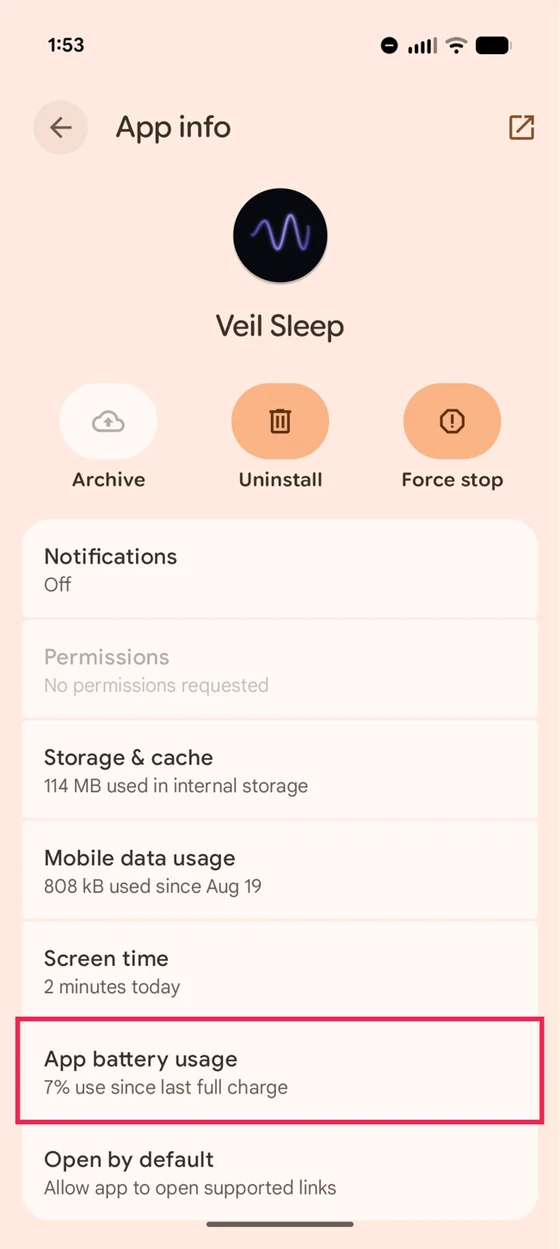
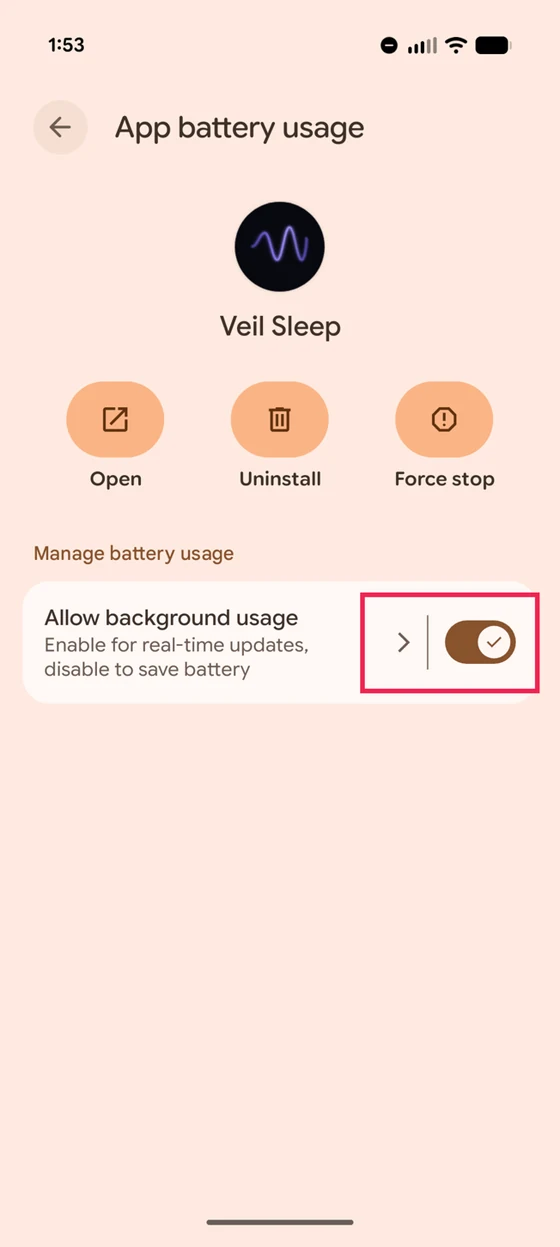
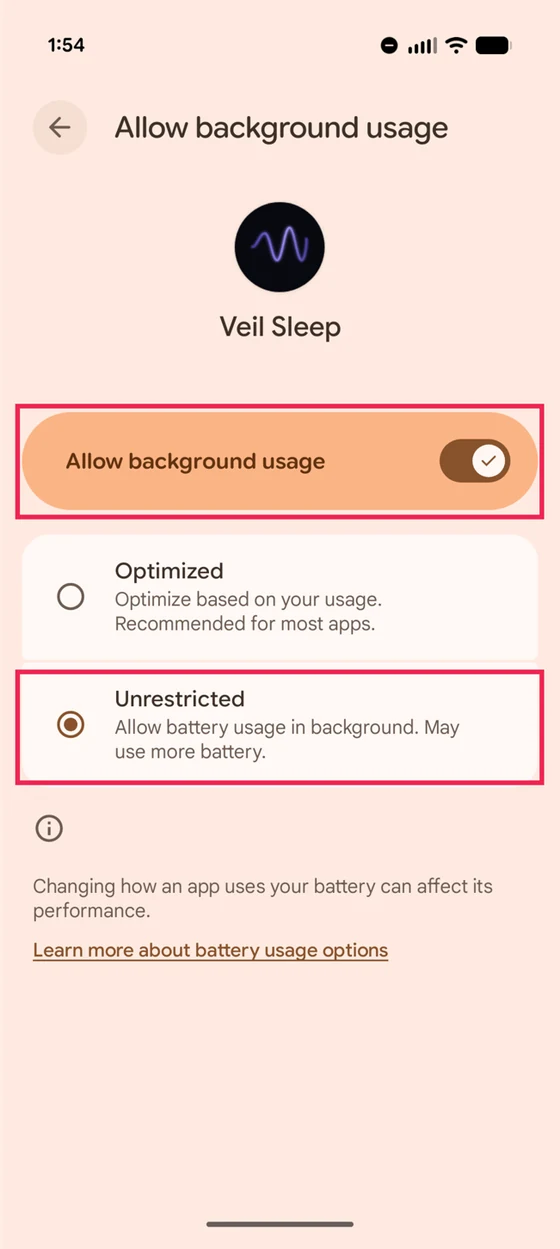
세 장의 스크린샷을 모두 보려면 옆으로 넘겨보세요.
2026년 8월, Android 16을 실행하는 Pixel에서 캡처했어요. 스크린샷은 영어예요. 버전에 따라 메뉴 문구와 위치가 달라질 수 있으므로, 화면이 다르다면 배터리 사용을 가장 적게 제한하는 옵션을 찾으세요.
삼성 갤럭시
Samsung에서는 한 가지 설정을 더 확인하세요. 설정 › 배터리 › 백그라운드 사용 제한으로 이동해 오디오 앱이 절전 상태 앱이나 초절전 상태 앱에 들어 있지 않은지 확인하세요. 들어 있다면 목록에서 삭제하세요.
샤오미, 레드미, POCO
같은 화면에서 자동 시작도 켜세요. Xiaomi 휴대전화는 백그라운드 앱 제한이 특히 강하므로 두 설정이 모두 중요해요.
원플러스와 오포
내 휴대폰이 목록에 없어요
앱 목록에서 해당 앱을 찾고, 가장 제한이 적은 배터리 옵션을 선택하세요. 휴대전화에 따라 제한 없음, 최적화하지 않음, 백그라운드 활동 허용처럼 표현이 다르지만 뜻은 같아요.
2깨어 있는 동안 수면 앱을 업데이트하세요
모든 배터리 설정이 올바른 경우에도 앱 업데이트로 인해 소리가 종료될 수 있어요. Android는 새 버전을 설치할 때 앱 실행 프로세스를 중지해요. Google Play가 밤에 오디오 앱을 업데이트하면 재생이 중단될 수 있어요.
Veil의 안정성 보고서에서도 이런 사례가 반복해서 보여요. 밤사이 앱 업데이트가 재생 중단의 원인이 되며 Veil도 영향을 받아요. 그래서 이 항목을 가이드 앞부분에서 확인하는 거예요.
- Google Play를 열고 밤새 사용하는 오디오 앱을 찾으세요.
- 스토어 페이지에서 점 세 개 메뉴를 누르고, 해당 앱의 자동 업데이트 사용을 끄세요.
- 낮에는 직접 업데이트하세요. Play 스토어 페이지를 정기적으로 확인하고 업데이트가 있으면 설치한 뒤, 다음 밤 재생 전에 앱을 다시 여세요.
이 설정은 해당 앱 하나의 자동 업데이트만 바꿔요. 다른 앱은 계속 자동으로 업데이트할 수 있어요. 업데이트에는 오류 수정과 보안 개선도 포함되므로 건너뛰지 말고 설치 시점만 직접 선택하세요.
개별 앱 업데이트에 대한 Google 안내. 이 설정과 관계없이 Google이 심각한 보안 취약점을 해결하는 업데이트를 설치할 수 있어요.
3절전 모드가 저절로 켜지지 않게 하세요
이 설정은 1단계의 앱별 설정과 별개예요. 이미 문제를 해결했다고 생각하기 쉬운 부분이죠. 휴대전화의 충전량 외에는 뚜렷한 패턴 없이 어떤 날은 밤새 재생되고 어떤 날은 멈춘다면 이 설정을 의심해보세요.
설정 › 배터리 › 절전 모드에서 자동 실행 조건을 확인하세요. 특정 배터리 잔량에서 켜지도록 되어 있다면 기준을 낮추거나, 연속 재생이 필요한 밤에는 예약을 끄세요. 휴대전화를 충전해두면 그 기준 아래로 내려가는 것도 막을 수 있어요.
그래도 멈추나요? 원인을 찾아보세요
아침에 보면 비슷해 보여도 원인은 서로 다를 수 있어요. 다음에 재생이 멈추면 앱을 다시 열기 전에 휴대전화 상태부터 확인하세요.
오디오를 멈출 수 있는 다른 원인
아래 원인들은 별도의 알림 없이 재생을 멈출 수 있어요. 위 단계에서 해결되지 않았다면 하나씩 확인해볼 만해요.
휴대전화 정리 앱 또는 부스터 앱
이런 앱이 설치되어 있다면 먼저 확인하세요. 정리 앱과 부스터 앱은 백그라운드 앱을 적극적으로 종료하므로, 위에서 막으려는 동작을 그대로 일으키고 배터리 설정보다 우선할 수도 있어요. 최신 휴대전화의 성능 개선에도 거의 도움이 되지 않아요. 예외를 하나씩 설정하는 것보다 삭제하는 편이 대개 간단해요.
휴대전화가 밤사이 자동으로 다시 시작돼요
Samsung 휴대전화는 예약된 시간에, 주로 새벽에 다시 시작하도록 설정할 수 있어요. 재시작하면 오디오를 포함한 모든 프로세스가 종료돼요. 설정 › 배터리 및 디바이스 케어 › 자동 최적화에서 필요 시 자동 다시 시작을 끄세요. 소리가 거의 매일 밤 같은 시간에 멈춘다면 이 설정이 원인일 가능성이 커요.
사용 패턴을 잘못 판단한 적응형 배터리
적응형 배터리는 자주 쓰지 않는 앱을 제한해요. 취침 시간에만 여는 앱은 시스템에 사용 빈도가 낮은 앱처럼 보일 수 있어요. 1단계에서 배터리 사용을 제한 없음으로 설정하면 이 제한을 피할 수 있어요. 1단계가 보기보다 중요한 이유예요.
“Pause app activity if unused”
설정 › 앱 › [앱] › 사용하지 않는 앱 설정에 있는 별도 스위치예요. 앱을 한동안 사용하지 않으면 권한을 삭제하고 앱 활동을 제한해요. 최신 Android에서는 기본으로 켜져 있어요. 밤새 의존하는 앱이라면 끄세요.
취침 시간 모드 또는 방해 금지 루틴
디지털 웰빙의 취침 모드와 일부 제조사의 수면 루틴은 정해진 시간에 화면을 흑백으로 바꾸면서 절전 모드도 켤 수 있어요. 화면이 흑백으로 바뀌는 동시에 오디오가 꺼진다면 그 루틴이 함께 실행하는 설정을 확인하세요.
Bluetooth 스피커가 절전 상태로 들어가요
스피커나 이어폰으로 듣는다면 앱이 종료된 것이 아니라 출력 기기가 꺼져서 소리가 멈출 수도 있어요. 많은 기기가 일정 시간 뒤 자동으로 절전 상태에 들어가거나 배터리가 부족해져요. 방은 조용한데 휴대전화에는 계속 재생 중이라고 표시되는 것이 단서예요.
다른 앱 때문에 메모리가 부족해요
메모리가 심하게 부족하면 Android는 백그라운드 프로세스를 종료해 메모리를 확보해요. 오디오 재생은 종료 우선순위가 낮아서 실제로 상당한 메모리 압박이 있어야 해요. 흔히 알려진 것보다 드문 원인이죠. 무거운 게임이나 탭을 많이 연 브라우저를 자주 그대로 둔다면 잠자기 전에 닫아볼 수 있지만, 가장 먼저 확인할 항목은 아니에요.
추가 보호: 침대 옆 시계 모드를 화면에 유지하세요
앱에 화면을 켜두는 침대 옆 모드가 있고 밤새 휴대전화를 충전해둘 수 있다면 추가로 사용할 수 있어요. 화면에 표시되는 앱은 백그라운드에서만 실행되는 앱보다 프로세스 우선순위가 높아 메모리 압박에 도움이 될 수 있어요. 다만 앱 자체 업데이트나 휴대전화 재시작 뒤까지 재생을 이어가지는 못해요.
Veil의 침대 옆 시계 모드 사용 방법
사운드를 시작한 뒤 하단 재생 표시줄의 초승달 아이콘을 누르세요. 침대 옆 시계 모드 (Bedside Clock Mode)에서 방해 요소 줄이기 (Reduce interruptions)를 켜고 지금 시작 (Start now)을 선택하세요. 휴대전화를 전원에 연결하고 시계가 보이도록 두세요. 화면을 잠그거나 전원 버튼을 누르지 마세요. 충전 중에는 Veil이 아주 어두운 시계를 표시하며 포그라운드 상태를 유지해요. 방해 요소 줄이기를 켜면 전화와 알림은 무음이 되지만 알람은 계속 울려요.
휴대전화의 전원을 분리하거나 화면을 잠그면 소리는 평소처럼 계속 재생되지만 이 추가 보호는 끝나요. 위의 배터리와 업데이트 확인 사항은 여전히 적용돼요.
Android에서 이런 일이 생기는 이유
짧게 말하면 Android 자체가 백그라운드 오디오를 막는 것은 아니에요. 화면이 꺼져도 계속 재생하는 공식 방식이 있고, 위의 배터리 설정은 휴대전화 제조사가 추가한 제한을 해제하는 과정이에요.
조금 더 자세한 기술 설명
사용자가 재생을 시작한 오디오는 미디어 포그라운드 서비스에서 실행하도록 설계되어 있어요. Google 문서도 음악 플레이어가 “keeps playing music when the user has locked their device or is using another app”하는 방식으로 이를 설명해요. 이를 올바르게 구현한 앱은 유휴 상태로 취급되지 않아요. App Standby 규칙에서도 “a process currently in the foreground, either as an activity or foreground service”가 있는 앱은 명시적으로 제외해요.
Doze의 적용 범위는 흔히 생각하는 것보다 좁아요. 휴대전화를 사용하지 않는 동안 네트워크 접근, wake lock, 알람, 작업, 동기화를 미루지만, 오디오를 재생 중인 포그라운드 서비스를 끄지는 않아요.
따라서 앱이 올바르게 구현된 기본 Android 환경에서는 밤새 재생이 이어져야 해요. 다만 다음 세 가지가 그 동작을 깨뜨릴 수 있어요.
제조사의 전원 관리
가장 흔한 원인이에요. Samsung, Xiaomi, OnePlus, Oppo, Huawei는 Android 기본 요구보다 강한 절전 기능을 추가하며, 제대로 보호된 미디어 서비스도 중지할 수 있어요. Android는 각 프로세스가 종료된 이유를 기록해요. 사용자의 기록을 확인하면 포그라운드 서비스 우선순위가 유지된 상태에서도 세션이 끝난 사례와, 원인으로 지목된 제조사 정리 기능을 볼 수 있어요. Android 문서의 설명과 실제 휴대전화 동작이 달라지는 지점이에요.
실제 자원 부족
메모리가 심하게 부족하면 Android는 메모리를 확보하려고 백그라운드 프로세스를 종료해요. 포그라운드 서비스는 종료 우선순위가 낮아 보호받지만 완전히 예외는 아니에요. 상당한 메모리 압박이 있어야 여기까지 오기 때문에 흔히 생각하는 것보다 드문 원인이에요.
프로세스를 완전히 끝내는 작업
예약된 재시작이나 밤사이 설치되는 앱 업데이트가 여기에 해당해요. 동작은 앱마다 다르지만 최근 앱 화면에서 밀어내기를 중지 명령으로 처리하는 앱도 있어요. Veil도 그렇게 동작해요. 이 경우는 전원 관리 문제가 아니라 프로세스 자체가 끝나서 재생이 멈춘 것이므로 배터리 설정으로 해결되지 않아요.
여기서 두 가지를 알 수 있어요. 첫째, 이 페이지의 해결 방법은 Android 자체보다 제조사가 추가한 제한을 해제하는 데 초점이 있어요. 둘째, 밤사이 앱이 멈췄다고 해서 언제나 플랫폼 문제인 것은 아니에요. 앱 자체의 결함도 겉으로는 똑같아 보일 수 있어요. Veil도 그런 결함을 배포한 적이 있고 같은 데이터로 찾아냈기에 이 점을 분명히 말씀드려요.
출처: Android 백그라운드 재생 문서, Doze 및 앱 대기 문서, Google의 Pixel 배터리 안내
자주 묻는 질문
화면이 꺼지면 휴대전화의 오디오가 왜 멈추나요?
원래는 멈추지 않아야 해요. 제대로 구현된 앱이라면 순정 Android에서도 대체로 계속 재생돼요. 사용자가 시작한 오디오는 화면이 꺼져도 유지되도록 Android가 지원하는 미디어 포그라운드 서비스에서 실행해요. 그래도 멈춘다면 보통 세 가지 중 하나예요. Android 기본 규칙보다 강한 제조사 절전 기능, 예약 재시작이나 야간 업데이트처럼 프로세스를 완전히 끝낸 상황, 또는 앱 자체의 버그예요.
모든 Android 휴대전화에서 이런 문제가 생기나요?
아니요. 제조사마다 동작 차이가 커요. 문제 대부분은 Android 자체보다 휴대전화 제조사가 추가한 기능에서 생겨요. Samsung, Xiaomi, OnePlus, Oppo, Huawei는 Google의 기본 요구보다 강한 전원 관리 기능을 제공해요. Pixel처럼 기본 Android에 가까운 휴대전화는 보통 영향이 적어요. 그래서 같은 Android 버전과 같은 앱을 써도 한 휴대전화에서는 잘 작동하고 다른 휴대전화에서는 밤마다 멈출 수 있어요.
어떤 설정부터 바꿔야 하나요?
먼저 앱의 배터리 사용을 제한 없음으로 설정하세요. 다음으로 앱 자동 업데이트와 밤사이 절전 모드가 자동으로 켜지는지 확인하세요. 세 설정은 서로 다른 원인을 해결해요. 제한 없음 설정만으로 앱 업데이트에 따른 중단까지 막을 수는 없어요. 충전 중에 침대 옆 시계 모드를 사용하면 백그라운드 제한에 대한 보호를 더할 수 있어요.
앱 업데이트 때문에 밤사이 수면 사운드가 멈출 수 있나요?
네. Android는 업데이트를 설치할 때 앱 프로세스를 종료해요. 배터리 사용을 제한 없음으로 설정해도 Veil을 포함한 모든 앱이 영향을 받아요. 수면 앱 하나만 자동 업데이트를 끄고 깨어 있을 때 직접 업데이트할 수 있어요. 위의 2단계에 따라 정기적으로 업데이트를 설치하세요.
배터리 사용을 제한 없음으로 두면 밤새 배터리가 닳나요?
그럴 수 있고 Android도 설정에서 이를 알려줘요. 제한 없음 옵션에는 “Allow battery usage in background. May use more battery.”라고 적혀 있어요. 밤새 작동해야 하는 앱이라면 의도적으로 선택하는 절충이에요. 화면이 꺼진 상태에서 조용히 오디오만 재생하는 부하는 화면을 켜두는 것보다 작지만, 가능하다면 밤새 충전하는 것도 실용적인 방법이에요.
오디오가 매일 밤 거의 같은 시간에 멈추는 이유는 무엇인가요?
시간이 늘 비슷하다면 상황에 따른 종료보다 예약된 작업을 의심할 수 있어요. 일부 Samsung 휴대전화에서 기본으로 켜진 자동 재시작, 밤사이 설치되는 Play 스토어 업데이트, 절전 기능을 함께 켜는 취침 시간 또는 방해 금지 루틴이 흔한 원인이에요.
작업 종료 앱이나 휴대전화 정리 앱을 사용해야 하나요?
아니요. 정리 앱과 부스터 앱은 백그라운드 앱을 적극적으로 종료해요. 밤사이 오디오가 끊기는 흔한 원인이며 최신 휴대전화의 성능도 의미 있게 높여주지 않아요.
최근 앱 화면에서 앱을 밀어내면 재생이 멈추나요?
Veil에서는 맞아요. 최근 앱 화면에서 Veil을 밀어내면 사용자가 재생 중지를 요청한 것으로 처리해요. 앱마다 동작은 다르며 계속 재생하는 앱도 있지만, 밤새 오디오를 유지하려면 최근 앱 목록에 그대로 두는 편이 안전해요.
iPhone에서도 같은 문제가 생기나요?
훨씬 드물어요. iOS는 오디오 재생에 보호된 백그라운드 모드를 제공하고, 실제로 오디오가 재생되는 동안에는 대체로 이를 유지해요. Android처럼 앱별 배터리 설정을 여러 개 바꿀 필요도 없어요. 이 페이지의 내용은 거의 모두 Android에만 해당해요.
Veil에서 하고 있는 일
사용자가 이런 문제를 직접 챙기지 않아도 되도록 Veil에서도 계속 개선하고 있어요. Veil은 시스템이 재생을 중지하는 순간을 감지하고 Android가 허용하는 경우 자동으로 복구해요. 그래서 사용자가 중단을 알아차리지 못하는 경우도 많아요.
매일 아침 수천 건의 밤사이 재생 세션을 실제 휴대전화 기준으로 확인하고, 전날 실패한 세션을 살펴봐요. 많은 릴리스가 이 데이터에서 발견한 문제를 직접 고친 결과예요. 이 기록을 통해 휴대전화가 Veil을 종료한 경우와 Veil 자체가 멈춘 경우도 구분할 수 있어요. 둘 다 같은 기록에 나타나지만 Veil의 문제라면 저희가 고쳐야 해요. 제조사의 배터리 정책은 앱이 직접 무시할 수 없으므로 위의 배터리 설정은 사용자가 휴대전화에서 바꿔야 해요. 침대 옆 시계 모드는 Veil 안에서 제공할 수 있는 가장 강한 추가 보호예요. 충전 중에 Veil을 화면에 표시해 포그라운드 상태와 미디어 서비스를 유지해요.
오늘 밤 Veil을 사용해보려면 네 가지 무료 사운드 중 하나를 고르고, 페이지 위쪽의 세 가지 확인 사항을 완료하세요. 휴대전화를 충전해둘 수 있다면 침대 옆 시계 모드도 추가로 사용할 수 있어요.
Veil에서도 소리가 계속 끊기나요?
위의 방법을 모두 시도했는데도 Veil이 멈춘다면 알려주세요. 휴대전화가 앱을 종료한 것처럼 보이지만 실제로는 앱 자체의 결함일 수도 있어요. 다른 오디오 앱을 사용한다면 아래 정보는 해당 앱 개발자가 원인을 조사하는 데도 도움이 돼요.
- 깨어 있을 때 Google Play에서 Veil을 업데이트하세요. 새 버전에는 안정성 개선이 포함될 수 있어요. 업데이트를 확인하고 다음 밤 재생 전에 Veil을 다시 여세요.
- 앱을 다시 열고 대략 언제 멈췄는지 적어두세요. 늘 비슷한 시간에 멈추는 경우와 무작위로 멈추는 경우는 원인이 전혀 다를 수 있어서 대략적인 시간도 큰 도움이 돼요.
- 휴대전화에 무엇이 표시되어 있었는지 확인하세요. 재생 알림이 남아 있었는지, Veil이 다시 시작됐는지, 완전히 사라졌는지 살펴보세요. 이 정보 하나만으로도 앱 충돌과 시스템 종료를 빠르게 구분할 수 있어요.
- 확인한 내용을 보내주세요. 아래 버튼을 누르면 필요한 항목이 미리 정리된 이메일이 열려요.
보내주신 사례를 안정성 데이터에서 직접 확인할게요. 재생이 실패한 밤의 기록은 가장 많은 정보를 주며, 플랫폼 문제와 Veil의 버그를 구분하는 데 도움이 돼요.