Android-Ratgeber
Der Ton stoppt, sobald dein Android-Bildschirm ausgeht?
Musik, Podcasts oder Einschlafklänge brechen ab, wenn du dein Handy sperrst, oder mitten in der Nacht? Prüfe zuerst diese drei Punkte. Sie gelten unabhängig davon, welche Audio-App du nutzt.
Jetzt beheben
Beginne mit den Akkubeschränkungen und prüfe dann App-Updates und den Energiesparmodus. Alle drei können die Wiedergabe aus unterschiedlichen Gründen unterbrechen. Eine einzelne Einstellung deckt deshalb nicht alles ab.
1Erlaube der App die uneingeschränkte Akkunutzung
Damit nimmst du die App von der Akkuoptimierung aus, durch die dein Handy ihre Aktivität im Hintergrund einschränken kann. Wähle die App, deren Wiedergabe abbricht. Die Screenshots zeigen Veil als Beispiel.
Wähle dein Handy
Pixel, Motorola und die meisten anderen Handys
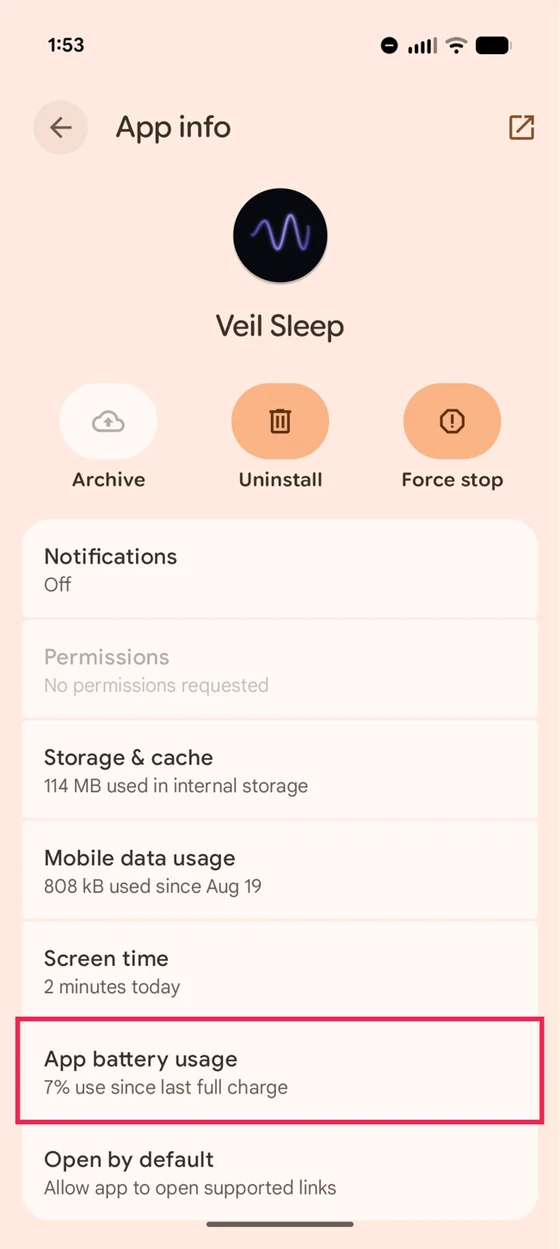
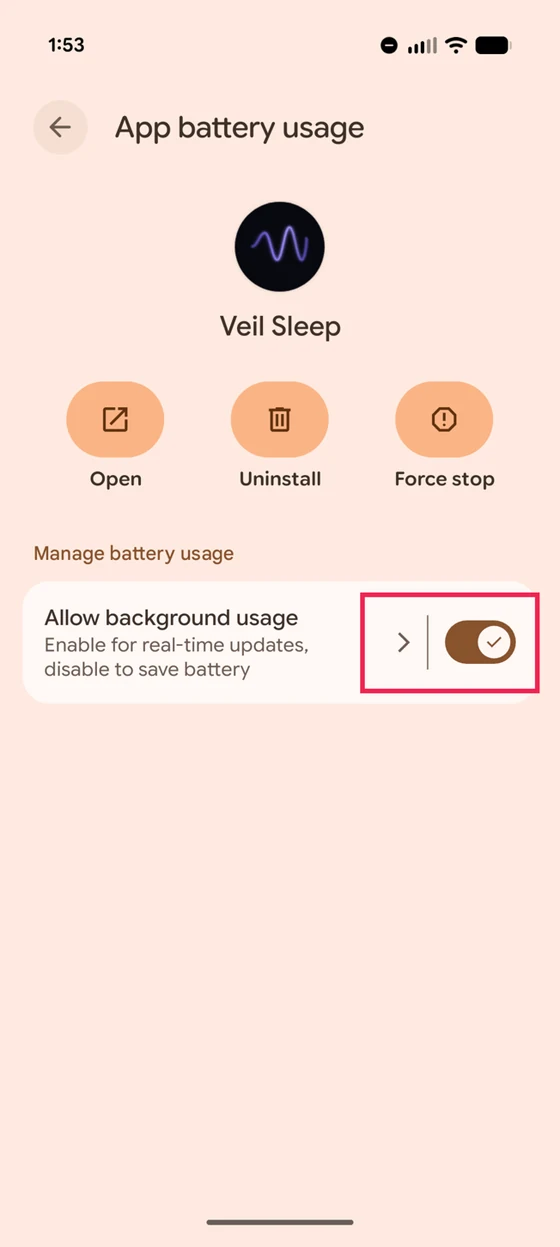
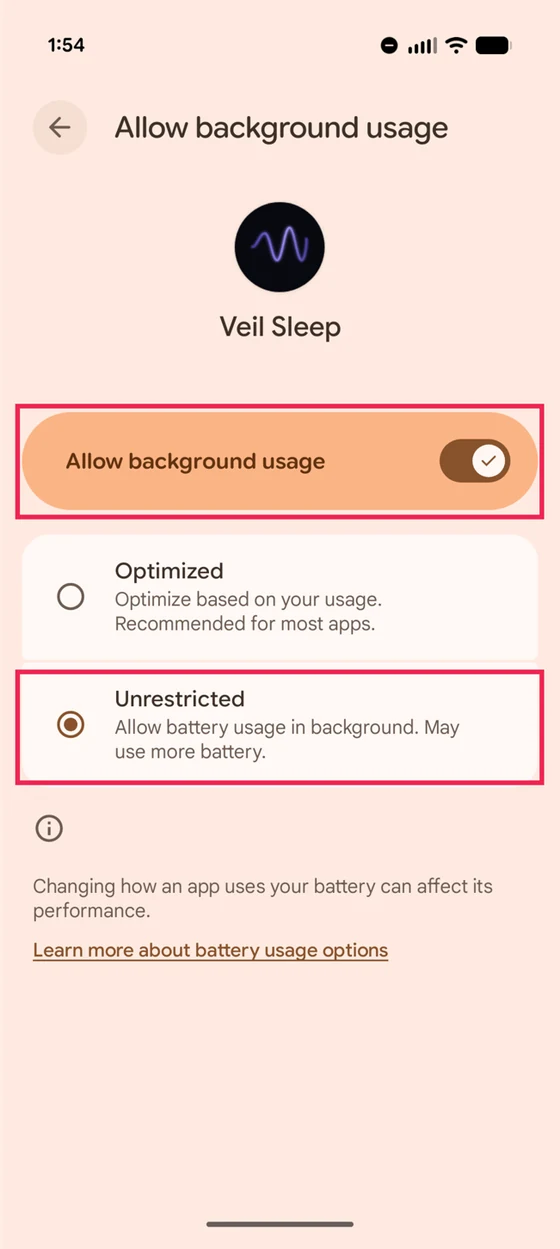
Wische seitlich, um alle drei Screenshots zu sehen.
Die Screenshots zeigen die englische Oberfläche eines Pixel mit Android 16, aufgenommen im August 2026. Die Bezeichnungen können je nach Version abweichen. Suche gegebenenfalls nach der Akkuoption mit den wenigsten Einschränkungen.
Samsung Galaxy
Bei Samsung lohnt sich eine zweite Prüfung: Einstellungen › Akku › Grenzen der Hintergrundnutzung. Deine Audio-App sollte weder unter „Apps im Standby“ noch unter „Apps im tiefen Standby“ stehen. Entferne sie gegebenenfalls aus der Liste.
Xiaomi, Redmi und POCO
Schalte auf derselben Seite auch Autostart ein. Xiaomi-Handys greifen hier besonders streng ein, deshalb sind beide Einstellungen wichtig.
OnePlus und Oppo
Mein Handy steht nicht in der Liste
Öffne die App-Liste, wähle die betroffene App und suche die Akkuoption mit den wenigsten Einschränkungen. Je nach Gerät heißt sie etwa „Uneingeschränkt“, „Keine Einschränkungen“, „Nicht optimieren“ oder „Hintergrundaktivität zulassen“. Gemeint ist jeweils dasselbe.
2Aktualisiere deine Einschlaf-App, solange du wach bist
Ein App-Update kann den Ton beenden, selbst wenn alle Akkueinstellungen stimmen. Android beendet den laufenden Prozess einer App, wenn es eine neue Version installiert. Aktualisiert Google Play deine Audio-App nachts, kann dabei die Wiedergabe stoppen.
Das sehen wir auch in den Zuverlässigkeitsdaten von Veil: Nächtliche App-Updates führen immer wieder zu Unterbrechungen. Veil ist davon ebenfalls betroffen. Deshalb steht dieser Punkt so weit oben im Ratgeber.
- Öffne Google Play und suche die Audio-App, auf die du dich nachts verlässt.
- Öffne ihre Store-Seite, tippe auf das Dreipunkt-Menü und deaktiviere Automatische Updates für diese App.
- Aktualisiere sie weiterhin regelmäßig von Hand, am besten tagsüber. Prüfe ihre Play Store-Seite, tippe auf „Aktualisieren“, wenn ein Update verfügbar ist, und öffne die App vor der nächsten Nacht erneut.
Das ändert die automatischen Updates nur für diese eine App. Für alle anderen Apps kannst du sie eingeschaltet lassen. Updates bringen weiterhin wichtige Fehlerbehebungen und Sicherheitsverbesserungen. Wähle deshalb einen passenden Zeitpunkt, statt sie ganz auszulassen.
Googles Anleitung zu Updates einzelner Apps (auf Englisch). Updates, die eine kritische Sicherheitslücke schließen, kann Google unabhängig von dieser Einstellung trotzdem installieren.
3Prüfe, ob der Energiesparmodus automatisch startet
Diese Einstellung ist unabhängig von der App-Einstellung in Schritt 1. Das wird leicht übersehen, wenn man das Problem schon für gelöst hält. Ein Hinweis darauf: Die Wiedergabe läuft in manchen Nächten durch und in anderen nicht. Der einzige erkennbare Unterschied ist der Akkustand.
Prüfe den automatischen Start unter Einstellungen › Akku › Energiesparmodus. Wird er bei einem bestimmten Akkustand aktiviert, senke den Schwellenwert oder deaktiviere die Automatik für Nächte, in denen du durchgehende Wiedergabe brauchst. Ein geladenes Handy bleibt ebenfalls leichter über diesem Schwellenwert.
Stoppt der Ton weiterhin? Finde heraus, was passiert ist
Morgens sehen diese Fälle oft gleich aus, haben aber unterschiedliche Ursachen. Schau beim nächsten Mal zuerst auf dein Handy, bevor du eine App erneut öffnest.
Was die Wiedergabe sonst noch stoppen kann
Keine dieser Ursachen kündigt sich an. Wenn die Schritte oben nicht geholfen haben, lohnt es sich, sie zu prüfen.
Eine Cleaner- oder Booster-App
Falls du eine solche App installiert hast, prüfe sie zuerst. Cleaner- und Booster-Apps schließen Hintergrund-Apps besonders aggressiv. Genau das möchtest du verhindern. Sie können auch die Akkueinstellungen oben außer Kraft setzen. Auf modernen Handys verbessern sie die Leistung zudem kaum. Sie zu deinstallieren ist meist einfacher, als eine Ausnahme einzurichten.
Dein Handy startet nachts von selbst neu
Auf Samsung-Handys lässt sich ein automatischer Neustart planen, oft für die frühen Morgenstunden. Dabei endet auch die Audiowiedergabe. Prüfe Einstellungen › Akku und Gerätewartung › Automatische Optimierung und schalte Automatischer Neustart aus. Wenn dein Ton jede Nacht fast zur selben Uhrzeit stoppt, ist das ein sehr wahrscheinlicher Grund.
Der adaptive Akku schätzt die Nutzung falsch ein
Der adaptive Akku schränkt Apps ein, die du seiner Einschätzung nach selten nutzt. Eine App, die du nur zur Schlafenszeit öffnest, kann genau so wirken. Die Einstellung „Uneingeschränkt“ aus Schritt 1 hebt diese Beschränkung auf. Auch deshalb ist dieser Schritt wichtiger, als er zunächst scheint.
„App-Aktivität bei Nichtnutzung pausieren“
Diesen separaten Schalter findest du unter Einstellungen › Apps › [App] › Einstellungen für nicht verwendete Apps. Wenn du eine App längere Zeit nicht nutzt, entzieht die Funktion ihr Berechtigungen und schränkt sie ein. In neueren Android-Versionen ist sie standardmäßig aktiv. Schalte sie für Apps aus, auf die du dich nachts verlässt.
Eine Schlafenszeit- oder „Nicht stören“-Routine
Der Schlafenszeitmodus von Digital Wellbeing und manche Schlafroutinen der Hersteller können zusammen mit der Graustufenanzeige auch den Energiesparmodus einschalten. Stoppt der Ton genau dann, wenn dein Bildschirm grau wird, prüfe, was die Routine zusätzlich aktiviert.
Ein Bluetooth-Lautsprecher schaltet sich ab
Wenn du einen Lautsprecher oder Kopfhörer verwendest, kann die Wiedergabe auch deshalb verstummen, weil sich das Ausgabegerät ausschaltet. Viele Geräte wechseln nach einer bestimmten Zeit oder bei niedrigem Akkustand automatisch in den Ruhezustand. Ein Hinweis darauf: Dein Handy zeigt weiterhin eine laufende Wiedergabe an, aber im Zimmer bleibt es still.
Andere Apps belegen zu viel Arbeitsspeicher
Wird der Arbeitsspeicher kritisch knapp, schließt Android Hintergrundprozesse. Laufende Audiowiedergabe kommt dabei erst relativ spät an die Reihe. Es braucht also echten Speichermangel, weshalb diese Ursache seltener ist, als viele Ratgeber vermuten lassen. Wenn du häufig ein aufwendiges Spiel oder sehr viele Browser-Tabs offen lässt, schließe sie versuchsweise vor dem Schlafengehen. Beginne die Fehlersuche aber nicht hier.
Zusätzlicher Schutz: einen Nachttischmodus sichtbar lassen
Bietet deine App einen Modus an, der den Bildschirm eingeschaltet lässt, kannst du ihn nutzen, wenn das Handy nachts am Ladegerät bleiben kann. Eine sichtbare App hat eine höhere Prozesspriorität als eine App, die nur im Hintergrund läuft. Das kann bei knappem Arbeitsspeicher helfen. Ein eigenes Update oder einen Neustart des Handys kann sie aber auch so nicht überbrücken.
So nutzt du die Nachttisch-Uhr von Veil
Starte einen Klang und tippe auf das Mondsichel-Symbol in der unteren Wiedergabeleiste. Aktiviere unter Bedside Clock Mode (Nachttisch-Uhr) die Option Reduce interruptions (Unterbrechungen reduzieren) und wähle Start now (Jetzt starten). Lass das Handy am Ladegerät und die Uhr sichtbar. Sperre es nicht und drücke nicht die Ein-/Aus-Taste. Während des Ladens kann Veil die sehr dunkle Uhr anzeigen und im Vordergrund bleiben. „Reduce interruptions“ schaltet Anrufe und Benachrichtigungen stumm; Wecker bleiben hörbar.
Wenn du das Ladekabel abziehst oder das Handy sperrst, läuft der Klang normal weiter. Der zusätzliche Schutz endet dann aber. Die Prüfungen zu Akku und Updates gelten weiterhin.
Warum Android das macht
Kurz gesagt: Android unterstützt die Audiowiedergabe im Hintergrund ausdrücklich, auch bei ausgeschaltetem Bildschirm. Mit den Akkueinstellungen oben hebst du vor allem zusätzliche Einschränkungen des Handyherstellers auf.
Die ausführliche technische Erklärung
Für die Wiedergabe, die du selbst gestartet hast, soll eine App einen Medien-Vordergrunddienst verwenden. Google beschreibt ihn so: „keeps playing music when the user has locked their device or is using another app.“ Die Musik soll also weiterlaufen, wenn das Gerät gesperrt ist oder eine andere App genutzt wird. Eine korrekt umgesetzte App gilt dabei nicht als inaktiv. Die Regeln für App Standby nehmen Apps mit „a process currently in the foreground, either as an activity or foreground service.“ ausdrücklich aus. Gemeint ist ein Prozess im Vordergrund, als sichtbare Aktivität oder Vordergrunddienst.
Auch Doze greift enger ein, als sein Ruf vermuten lässt. Der Modus verschiebt Netzwerkzugriffe, Wake Locks, Alarme, Hintergrundaufgaben und Synchronisierungen, wenn das Handy unbenutzt liegt. Einen Vordergrunddienst mit aktiver Audiowiedergabe schaltet er nicht ab.
Auf einem Handy mit unverändertem Android sollte eine korrekt entwickelte App deshalb die ganze Nacht spielen können. Drei Dinge können das verhindern:
Die Energieverwaltung des Herstellers
Das ist die häufigste Ursache. Samsung, Xiaomi, OnePlus, Oppo und Huawei ergänzen Android um eigene Energiesparfunktionen. Diese können auch einen ordnungsgemäß geschützten Mediendienst beenden. Android protokolliert, warum ein Prozess endet. In den Daten unserer Nutzer sehen wir Sitzungen, die trotz Vordergrunddienst-Priorität beendet wurden, oft durch eine ausdrücklich benannte Bereinigungsfunktion des Herstellers. Hier unterscheiden sich die Android-Dokumentation und das tatsächliche Verhalten eines Handys.
Tatsächlicher Speichermangel
Wenn der Arbeitsspeicher kritisch knapp wird, beendet Android Hintergrundprozesse, um Platz zu schaffen. Vordergrunddienste kommen erst relativ spät an die Reihe. Das schützt sie, macht sie aber nicht unantastbar. Erst bei echtem Speichermangel sind sie betroffen. Diese Ursache ist deshalb seltener, als oft angenommen wird.
Vorgänge, die den Prozess vollständig beenden
Dazu gehören ein geplanter Neustart oder ein nächtliches App-Update. Auch das Wegwischen aus der Übersicht der zuletzt verwendeten Apps zählt dazu, wenn eine App dies als Stopp-Anweisung versteht. Bei Veil ist das so; andere Apps verhalten sich anders. Diese Vorgänge haben nichts mit Energieverwaltung zu tun. Die Wiedergabe endet, weil der Prozess nicht mehr existiert. Dagegen hilft keine Akkueinstellung.
Daraus folgen zwei Dinge. Erstens: Die Schritte auf dieser Seite richten sich überwiegend gegen zusätzliche Einschränkungen der Hersteller. Zweitens: Stoppt eine App nachts, liegt es nicht automatisch an Android. Ein Fehler in der App kann von außen genau gleich aussehen. Das sagen wir ausdrücklich, weil auch wir solche Fehler ausgeliefert und in denselben Daten gefunden haben.
Quellen: Android-Dokumentation zur Hintergrundwiedergabe (auf Englisch), Dokumentation zu Doze und App Standby (auf Englisch) und Googles Akkuhilfe für Pixel (auf Englisch).
Häufige Fragen
Warum stoppt mein Handy die Wiedergabe bei ausgeschaltetem Bildschirm?
Eigentlich sollte es das nicht. Bei unverändertem Android und einer korrekt entwickelten App passiert es normalerweise auch nicht. Für selbst gestartete Audiowiedergabe ist ein Medien-Vordergrunddienst vorgesehen, den Android auch bei ausgeschaltetem Bildschirm weiterlaufen lassen soll. Stoppt der Ton trotzdem, liegt es meist an einer von drei Ursachen: zusätzlichen Energiesparfunktionen des Herstellers, einem Vorgang, der den Prozess vollständig beendet, etwa einem Neustart oder nächtlichen Update, oder einem Fehler in der App selbst.
Passiert das auf jedem Android-Handy?
Nein. Das Verhalten hängt stark vom Hersteller ab, weil meist dessen zusätzliche Funktionen die Ursache sind. Samsung, Xiaomi, OnePlus, Oppo und Huawei schränken Apps strenger ein, als Google es verlangt. Pixel und andere Handys mit weitgehend unverändertem Android sind gewöhnlich am wenigsten betroffen. Deshalb kann dieselbe App auf einem Handy problemlos laufen und auf einem anderen mit derselben Android-Version jede Nacht stoppen.
Welche Einstellung hilft wirklich?
Beginne mit der uneingeschränkten Akkunutzung. Prüfe danach automatische App-Updates und ob sich der Energiesparmodus nachts selbst einschaltet. Jeder Punkt betrifft eine andere Ursache: „Uneingeschränkt“ verhindert nicht, dass ein Update die Wiedergabe beendet. Ein sichtbarer Nachttischmodus beim Laden kann zusätzlich vor Einschränkungen im Hintergrund schützen.
Kann ein App-Update meine Einschlafklänge nachts stoppen?
Ja. Android beendet den Prozess einer App, wenn es ein Update installiert. Das betrifft auch Veil, selbst bei uneingeschränkter Akkunutzung. Du kannst automatische Updates nur für deine Einschlaf-App abschalten und sie von Hand aktualisieren, solange du wach bist. Folge Schritt 2 oben und installiere Updates weiterhin regelmäßig.
Verbraucht „Uneingeschränkt“ nachts mehr Akku?
Das ist möglich. Android weist in der englischen Einstellung darauf hin: „Allow battery usage in background. May use more battery.“ Du erlaubst damit die Akkunutzung im Hintergrund; der Verbrauch kann steigen. Für eine App, die du bewusst die ganze Nacht laufen lässt, nimmst du das in Kauf. Leise Audiowiedergabe bei ausgeschaltetem Bildschirm belastet den Akku in der Praxis eher wenig. Der Bildschirm verbraucht deutlich mehr. Wenn es für dich passt, ist Laden über Nacht trotzdem sinnvoll.
Mein Ton stoppt jede Nacht fast genau zur selben Uhrzeit. Warum?
Eine feste Uhrzeit spricht für einen geplanten Vorgang. Häufige Ursachen sind ein automatischer Neustart, der bei manchen Samsung-Handys standardmäßig aktiv ist, ein nächtliches Play Store-Update oder eine Schlafenszeit- beziehungsweise „Nicht stören“-Routine, die auch den Energiesparmodus aktiviert.
Sollte ich einen Task-Killer oder eine Cleaner-App verwenden?
Nein. Cleaner- und Booster-Apps schließen Hintergrund-Apps aggressiv. Genau das möchtest du verhindern. Sie sind eine häufige Ursache für nächtliche Unterbrechungen und verbessern die Leistung moderner Handys kaum.
Stoppt die Wiedergabe, wenn ich die App aus der Übersicht wegwische?
Bei Veil ja, und das ist beabsichtigt: Wir verstehen es als deine Anweisung, die Wiedergabe zu stoppen. Andere Audio-Apps können weiterlaufen. Wenn du nachts durchgehend hören möchtest, lass die App vorsichtshalber in der Übersicht der zuletzt verwendeten Apps.
Gibt es dasselbe Problem auf dem iPhone?
Deutlich seltener. iOS gewährt der Audiowiedergabe einen geschützten Hintergrundmodus und hält ihn normalerweise aufrecht, solange tatsächlich Ton abgespielt wird. Entsprechende Akkueinstellungen pro App musst du dort nicht ändern. Fast alles auf dieser Seite betrifft speziell Android.
Was wir selbst dagegen tun
Eigentlich solltest du dich darum nicht kümmern müssen. Wir sehen das als unsere Aufgabe. Veil erkennt, wenn das System die Wiedergabe unterbricht, und stellt sie automatisch wieder her, soweit Android es erlaubt. Dadurch werden viele Fälle abgefangen, ohne dass du etwas bemerkst.
Jeden Morgen prüfen wir die fehlgeschlagenen Sitzungen der vergangenen Nacht, aus Tausenden nächtlichen Sitzungen auf echten Handys. Die meisten unserer Updates gehen direkt auf diese Erkenntnisse zurück. Die Daten zeigen uns auch, ob das Handy Veil beendet hat oder Veil selbst aufgehört hat. Beides steht im selben Protokoll; nur einer dieser Fälle ist unser eigener Fehler. Liegt es an uns, beheben wir ihn. Android erlaubt uns nicht, die Akkuregeln eines Herstellers selbst zu übergehen. Die Einstellungen oben musst du deshalb weiterhin am Handy ändern. Die Nachttisch-Uhr ist der stärkste zusätzliche Schutz, den Veil innerhalb der App bieten kann: Beim Laden bleibt Veil damit sichtbar im Vordergrund, während zugleich der Mediendienst läuft.
Wenn du Veil heute Nacht ausprobieren möchtest, starte mit einem der vier kostenlosen Klänge und prüfe die drei Punkte oben. Die Nachttisch-Uhr ist eine zusätzliche Option, wenn das Handy am Ladegerät bleiben kann.
Die Veil-Oberfläche ist auch auf Deutsch verfügbar.
Du nutzt Veil und der Ton stoppt trotzdem?
Wenn nichts davon geholfen hat, schreib uns. Der Fehler kann auch in Veil selbst liegen. Von außen sieht das möglicherweise genauso aus, als hätte dein Handy die App beendet. Wenn du eine andere Audio-App nutzt, helfen diese Angaben auch deren Entwicklern bei der Fehlersuche.
- Aktualisiere Veil über Google Play, solange du wach bist. Unsere Updates enthalten Verbesserungen für die Zuverlässigkeit. Prüfe deshalb, ob ein Update verfügbar ist, und öffne Veil vor der nächsten Nacht erneut.
- Öffne die App erneut und notiere die ungefähre Uhrzeit der Unterbrechung. Diese Angabe hilft uns sehr: Eine feste Uhrzeit deutet auf andere Ursachen hin als zufällig auftretende Unterbrechungen.
- Notiere, was auf dem Handy zu sehen war. War die Wiedergabebenachrichtigung noch da? Hatte Veil neu gestartet oder war die App ganz verschwunden? Damit können wir einen Absturz besonders schnell von einer Beendigung durch das System unterscheiden.
- Schick uns diese Angaben. Die Schaltfläche unten öffnet eine E-Mail mit den benötigten Feldern.
Wir suchen deinen Fall direkt in den Zuverlässigkeitsdaten. Aus Nächten mit Unterbrechungen lernen wir am meisten. So unterscheiden wir eigene Fehler von Problemen der Plattform.